Clash for Windows 教程
Windows 客户端完整安装与配置指南
运行环境(可跳过)
这个部分无任何代理工具下载,只是为了给代理工具提供正确环境。
需要安装的软件(Win7以下必须安装,Win10理论上已经自带):
- Visual C++ 运行库合集
- .NET Framework 4.8
所以如果你是Win10系统可以直接看下一步,如果你系统没有安装上面的通用运行环境的话请自行百度如何安装"Visual C++ 运行库合集"与".NET Framework 4.8"。
1 下载
解压下载的压缩包,打开文件夹中的 Clash for Windows.exe
2 导入订阅
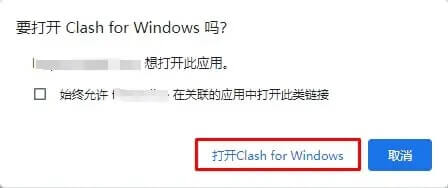
3 选择线路
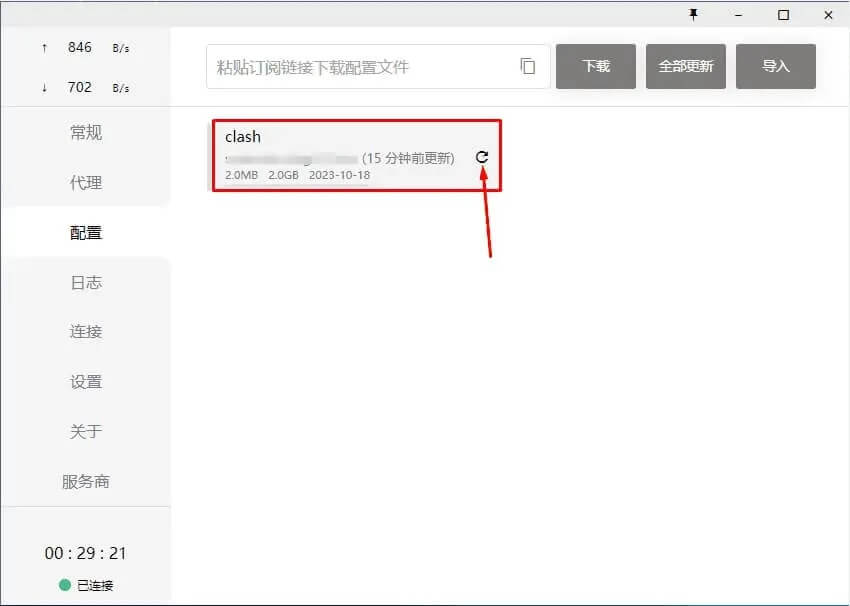
导入完成后,您的配置页面将出现一份名为【天狗加速】的配置(截图为示例),单击选中,选中的配置在左侧会有个绿条,(箭头处为更新配置按钮,后续您可通过此按钮来更新您的订阅,而无需重新从官网导入)。
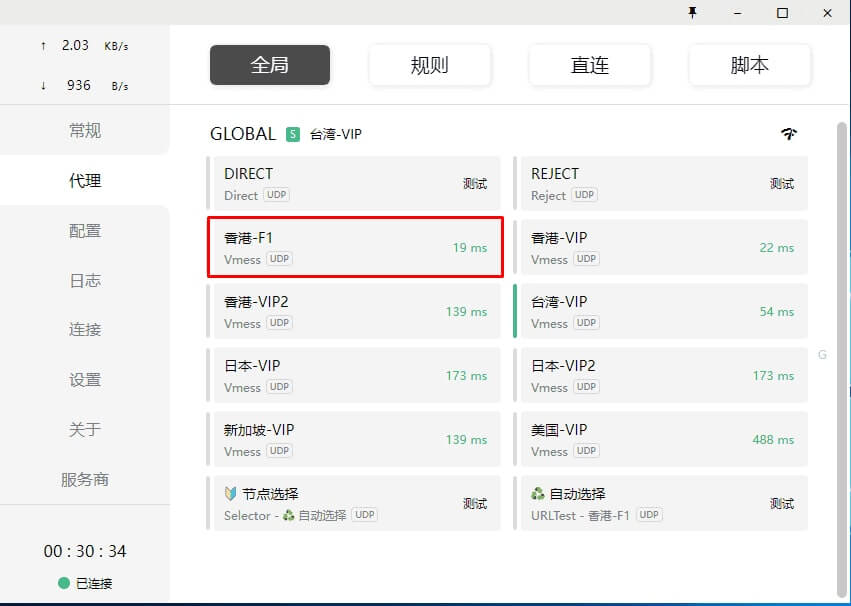
点击软件左侧列表中的"Proxies(代理)",顶部选择【全局】,然后选中您需要连接的节点(点击节点即为选中),如下图所示:
4 启动代理
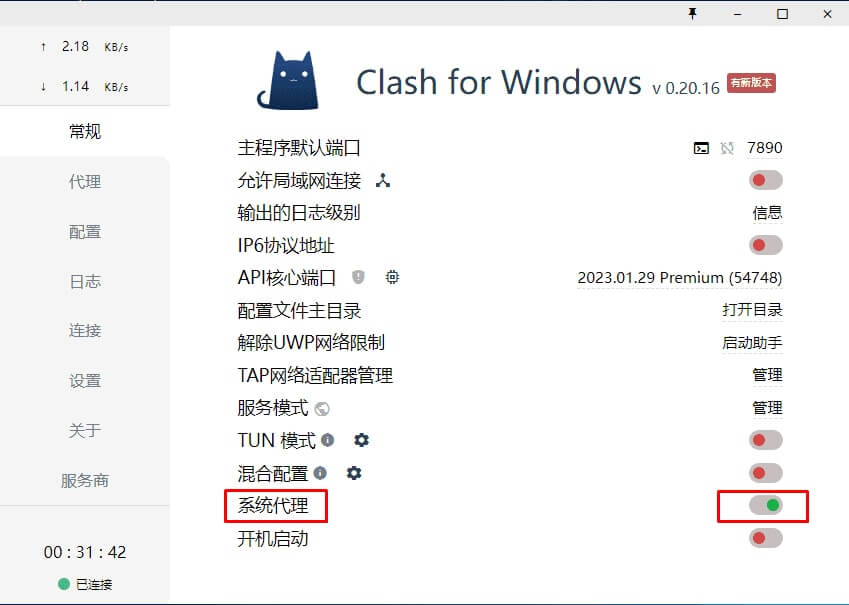
点击软件左侧列表中的"General(常规)",打开 System Proxy(系统代理),在这之前请确认您选择了要连接的节点。
5 验证连接
登录 谷歌 google.com 或 油管 youtube.com 或者 推特 twitter.com 看看是否翻成功了吧~